vscode에서 spring boot 개발할 때 참고 사항.
vscode에서 spring boot를 시도해보면서 알아두면 좋은 내용들을 정리함.
1. Install
Spring Boot Extension Pack을 설치한다.
실제로는 다음의 세가지 extension을 한꺼번에 설치해준다.
1.1 Spring Boot Tools
request mapping 이나 bean 정보를 쉽게 접근할 수 있는 기능들
uri 입력해서 controller로 찾아가는 기능들
1.2. Spring Initializr Java Support
프로젝트 새로 만들 때 필요한 dependency 지정하고 내려받는 기능.
또는 dependecy를 수정할 때도 사용함.
1.3. Spring Boot Dashboard
실행 중이거나 실행 가능한 프로젝트들을 보여준다.
프로젝트별 등록된 bean들과 uri mapping을 메뉴에 보여줌
위치는 Explorer 탭 > Spring Boot Dashboard 를 클릭해야 함.
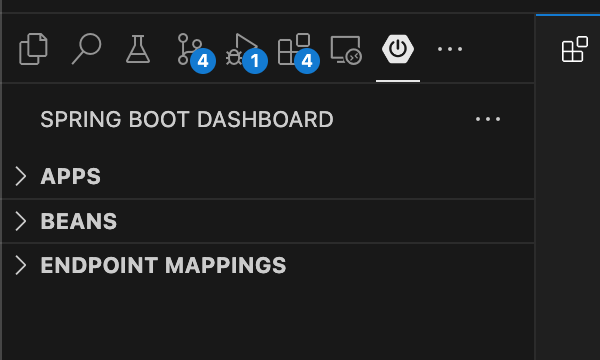
2. Maven
Maven 설정을 보려면 Explorer 탭에서 Mavne을 펼친다.
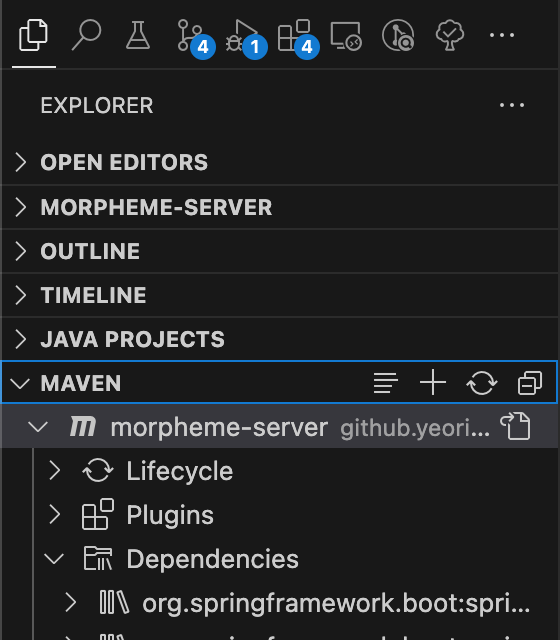
맨 아래쪽에 있어서 눈에 잘 안보인다.
3. Test
JUnit5 테스트를 작성하려면 Test Runner for Java extension을 설치한다.

3.1. Generate Tests...
TestClass를 추가할 때 테스트할 클래스에 커서를 위치시킨 후,
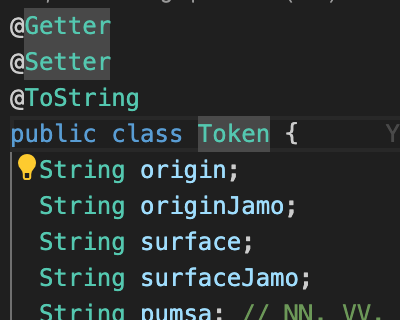
그림 왼쪽의 전구를 누른 후 Source Actions... > Generate Tests... 를 누르면
src/main/test 디렉토리 밑에 테스트하려는 클래스의 package 경로를 만들어서 Junit 테스트 클래스를 생성한다.
단축키로는 위 그림처럼 커서를 위치시킨 후 Ctrl + . 을 입력하면 동일한 팝업 메뉴가 나타난다.
3.2. Test Output
콘솔로 출력한 내용을 확인할 때 System.out.println()
TERMINAL이나 TEST RESULTS 화면을 보면 안되고 DEBUG CONSOLE을 봐야 한다.
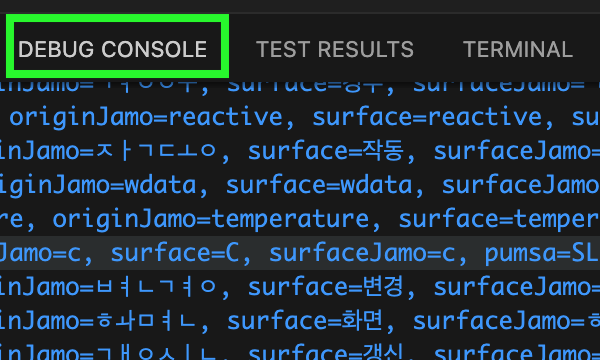
일반실행모드이든 디버그모드이든 상관없이 모두 DEBUG CONSOLE로 출력된다.
그리고 DEBUG CONSOLE 오른쪽에서 출력할 console 화면을 선택해야 한다.
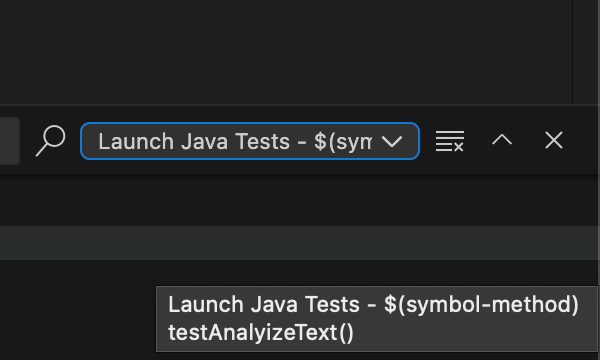
이거 안보여서 애를 먹었다.